sexta-feira, 7 de março de 2014

Netbeans 8 Release Candidate


Olá pessoal,

Saiu a versão release candidate do Netbeans 8.0, aproveitem para testar as novas funcionalidades e melhorias nos suportes ao Primefaces com uma incrível facilidade que gera um CRUD completo com interface já acessando uma base de dados, tudo de forma muito simples. Melhorias também no suporte a maven, Java 8, Java EE, Javascript , HTML 5 e outras.

Para saber mais das novidades, acesse o link abaixo:
https://netbeans.org/community/releases/80/

Para baixar a versão 8.0 Release Candidate, acesse o link abaixo:
http://dlc.sun.com.edgesuite.net/netbeans/8.0/rc/

É isso ai pessoal, aproveitem as novidades a té a próxima!!!

sábado, 15 de fevereiro de 2014

Usando o Eclipse para desenvolvimento Java: Uma introdução útil a IDE mais usada no mundo (Parte 1)


Apresentação: Introdução e Histórico do Eclipse IDE


Este relatório concentra-se na IDE Java mais comumente usada e atualmente disponível para a humanidade. Sob os holofotes é o Eclipse, o mais escolhido, elogiado e aclamado Ambiente de Desenvolvimento Integrado.


O Eclipse IDE, de acordo com um relatório recente sobre a produtividade do desenvolvedor, é utilizado por cerca de dois terços dos +1800 desenvolvedores Java com quem conversamos, tornando-se um jogador importante no mercado de IDE’s. Com a maior base de usuários e um grande número de plug-ins e integrações para o mundo do desenvolvimento, Eclipse é o lugar onde a maioria dos desenvolvedores começam quando se trata de escrever código.


Eclipse é um conjunto de ferramentas universal auto descritiva para o desenvolvimento, definida como uma plataforma para a construção de ambientes e ferramentas de desenvolvimento integradas para vários idiomas. No entanto, essa é uma descrição muito ampla e às vezes é bom para ver as árvores reais na floresta, então aqui está a nossa opinião sobre isso: Eclipse é uma IDE Java extremamente personalizável que suporta várias outras linguagens e plataformas de desenvolvimento.

O Eclipse começou como um projeto da IBM no Canadá em 2001, depois enroladas em um programa de código aberto com um consórcio de administradores de empresas líderes. Desde 2004, ele é suportado e mantido pela Fundação Eclipse, que é uma organização sem fins lucrativos que tem o apoio (ou seja, financiada por contribuições anuais) por empresas no topo da indústria, como Oracle, IBM, Red Hat, SAP, Google e ZeroTurnaround; - )

A Fundação Eclipse, não só mantém a infraestrutura do funcionamento do projeto Eclipse IDE e ajuda a definir o desenvolvimento transparente e sustentável para os projetos que estão dispostos a juntar-se ao guarda-chuva do Eclipse, mas também priorizar com cuidado o ecossistema Eclipse e sua comunidade. A Fundação Eclipse comercializa ativamente todos os tipos de projetos baseados em Eclipse ou usando o que, combinado com a disponibilidade de materiais educativos, faz do Eclipse uma escolha sólida quando se trata de determinar a sua próxima plataforma do projeto.

Parte I: Introdução a Instalação e Manutenção

Leia o manual! A primeira pergunta sobre algum tipo específico de software em uma categoria tão grande e vago como IDE’s é sobre o que ele faz que os outros não façam. Nós vamos falar sobre isso um pouco mais tarde, mas por agora, vamos ser coerentes e começar com uma abordagem mais terra-a-terra, como a forma que o Eclipse é distribuído, quais pacotes existem para baixar e, em geral, como começar.

Pacotes do Eclipse: Java EE, Java, C / C + + e mais.

O Eclipse fornece uma plataforma para criar aplicações poderosas e tem um enorme ecossistema de plug-ins, por isso, é mais fácil para eles criarem arquivos que genericamente se ajustem a algum problema muito bem. Assim, a maneira mais fácil e mais simples para começar com o Eclipse é baixar um chamado "pacote de soluções", que é basicamente um arquivo empacotado que inclui um Eclipse Runtime com ferramentas pré-instalados. Como podemos ver o pacote Eclipse para desenvolvedor Java EE é o mais frequentemente baixado.
O ADT é um conjunto poderoso, e inclui ferramentas para testar e depurar aplicativos Android tanto em um simulador quanto em dispositivos, além de conter construtores de interface de usuário e suportar o desenvolvimento nativo também.


Se você está atrás do Eclipse para desenvolvedor Java, você vai ter mais algumas coisas, como a integração com Maven e uma ferramenta de construção e suporte para edição de arquivos em formato XML. Um pacote para desenvolvedor Java EE acrescenta cerca de 100MB de recursos adicionais, e esta instalação incluirá recursos para criação de aplicativos web, JPA, JSF e etc. Ele ainda vem com suporte a Mylyn, que permite a você conectar a sua instalação do Eclipse a soluções task-tracking como Jira, Github, Issue tracker, Bugzilla, para que você possa resolver problemas e trabalhar em outras tarefas sem sair da mesma janela de trabalho.
Há também uma plataforma de desenvolvimento móvel chamado Android Developer Tools, ou ADT. Ele pode ser adicionado junto a sua instalação existente do Eclipse como um plugin, mas raramente é útil ter projetos Java antigos misturados com coisas do Android, assim o pacote ADT é mais conveniente.


É isso ai pessoal, até a próxima parte do post.

sábado, 26 de outubro de 2013

NetBeans IDE Java Quick Start Tutorial (Tradução)


Olá pessoal, resolvi começar este projeto de traduções de alguns artigos do “Netbeans.org”, para ajudar a divulgar a IDE, além de ajudar a galera interessada em conhecer mais a ferramenta e que não possui um bom conhecimento de inglês. Espero ajudar a todos e contribuir para que o Netbeans se consolide cada vez mais no nosso dia a dia de trabalho. Boa sorte a todos!

O link para o conteudo original está em https://netbeans.org/kb/docs/java/quickstart.html

Bem-vindo ao NetBeans IDE!


Este tutorial fornece uma introdução muito simples e rápid
a para o fluxo do NetBeans IDE levando você através da criação de uma aplicação Java console "Olá Mundo" simples. Uma vez que você tenha terminado este tutorial, você vai ter um conhecimento geral de como criar e executar aplicativos na IDE.
Este tutorial leva menos de 10 minutos para ser concluído.
Depois de concluir este tutorial, você pode passar para as trilhas de aprendizagem, que estão ligadas a partir da página
Documentation,Training & Support. Os caminhos do aprendizado oferecem tutoriais abrangentes que destacam uma ampla gama de recursos do IDE e técnicas de programação para uma variedade de tipos de aplicativos. Se você não quer fazer um simples aplicativo "Olá Mundo", você pode pular este tutorial e ir direto para as trilhas de aprendizagem.

Conteúdo
  • Configurando um novo projeto;
  • Adicionando código fonte ao arquivo gerado;
  • Compilando e executando a aplicação;
  • Construindo e Implatando a aplicação;
Para concluir este tutorial, você precisa dos seguintes recursos e softwares.

Versão necessária dos programas ou recursos.
NetBeans IDE versão 7.2, 7.3 ou 7.4
Java Development Kit (JDK) versão 6 ou versão 7

Configurando o projeto

Para criar um projeto na IDE:

1 - Inicie o NetBeans IDE.
2 - No menu, selecione “File -> New Project”, como mostrado na figura abaixo.


3 - No assistente para Novo projeto, expanda a categoria Java e selecione Aplicativo Java, como mostrado na figura abaixo. Em seguida, clique em Avançar.


4 - Na página Name and Location do assistente, faça o seguinte (como mostrado na figura abaixo):
  • No campo Nome do projeto, digite HelloWorldApp.
  • Deixe a opção Use Dedicated Folder for Storing Libraries desmarcada.
  • No campo Create Main Class, digite helloworldapp.HelloWorldApp.


5 - Clique em Finish.

O projeto é criado e aberto n
a IDE. Você deve ver os seguintes componentes:
  • A janela Projetos, que contém uma exibição em árvore dos componentes do projeto, incluindo arquivos fonte, bibliotecas de que seu código depende, e assim por diante.
  • A janela Editor de código-fonte com um arquivo chamado HelloWorldApp aberto.
  • A janela Navegador, que você pode usar para navegar rapidamente entre elementos dentro da classe selecionada.


Adicionando código fonte ao arquivo gerado

Devido a caixa de seleção Criar classe principal estar selecionada no assistente para criar Novo projeto, a IDE criou uma classe principal esqueleto para você. Você pode adicionar a mensagem "Olá Mundo!" ao código de esqueleto substituindo a linha:

// TODO code application logic here
pela linha:
System.out.println("Olá Mundo!");


Salve as alterações, selecionando o menu File → Save.

O arquivo deveria se parecer com o trecho de código abaixo:

/*
 * To change this template, choose Tools | Templates
 * and open the template in the editor.
 */

package helloworldapp;

/**
 *
 * @author <your name>
 */
public class HelloWorldApp {

    /**
     * @param args the command line arguments
     */
    public static void main(String[] args) {
            System.out.println("Olá Mundo!");
    }

}
Compilando e executando o programa

Devido a compilação da IDE ao salvar, você não tem que compilar manualmente o projeto, a fim de executá-lo na IDE. Quando você salva um arquivo fonte Java, a IDE compila automaticamente.

O recurso Compilar ao salvar pode ser desligado na janela Propriedades do projeto. Botão direito do mouse no projeto, selecione Properties. Na janela Properties, selecione a guia Compiling. A opção em caixa de seleção Compile on Save é bem no topo. Note que na janela Propriedades do projeto você pode configurar várias definições para o seu projeto: as bibliotecas do projeto, empacotameto, construção, execução, etc

Para executar o programa:

     Escolha Run -> Run Project.

A figura a seguir mostra o que você deve estar vendo agora.


Parabéns! O programa funciona!

Se houver erros de compilação, eles são marcados com glifos vermelhos nas margens esquerda e direita do Editor de código. Os glifos da margem esquerda indicam os erros das linhas correspondentes. Os glifos da margem direita mostram todas as áreas do arquivo que têm erros, incluindo os erros das linhas que não são visíveis. Você pode passar o mouse sobre uma marca de erro para obter uma descrição do erro. Você pode clicar em um glifo na margem direita para saltar para a linha com o erro.

Construindo e implantando o aplicativo

Depois de ter escrito e executado o aplicativo, você pode usar o comando Clean and Build para construir o aplicativo para implantação. Quando você usa o comando Clean and Build, a IDE executa um script de construção que executa as seguintes tarefas:

     Exclui os arquivos compilados anteriormente e outras saídas de construção.
     Recompila o aplicativo e constrói um arquivo JAR que contém os arquivos compilados.

Para construir a sua aplicação:

     Escolha Run -> Clean and Build Project.

Você pode ver as saídas construídas ao abrir a janela Files e expandindo o nó HelloWorldApp. O arquivo bytecode compilado HelloWorldApp.class está dentro do sub nó build / classes / HelloWorldApp. Um arquivo JAR implantável que contém o HelloWorldApp.class está no nó dist.


Você já sabe como realizar algumas das tarefas de programação mais comuns na IDE.

Para obter informações sobre como executar o aplicativo a partir da linha de comando, consulte
o capítulo StartingYour Java Application do tutorial Packaging and Distributing Java Applications.

É isso ai pessoal, qualquer dúvida podem perguntar que estarei pronto para ajudá-los. Boa sorte em seus projetos.

domingo, 6 de outubro de 2013

Instalação fácil do Netbeans IDE


Saudações Javeiros de Plantão.

Hoje vou mostrar o quanto é fácil e simples instalar o Netbeans IDE no seu computador, seja utilizando Windows ou Unix-Like. A instalação é tão simples que nem sei se esse post vai agregar tanto, pois no final a equipe do Netbeans fez um ótimo trabalho e a instalação é no bom e velho estilo "next-next". Mas mostrarei alguns detalhes que talvez para um iniciante sejam de alguma ajuda.

Primeiramente execute o arquivo de instalação que você efetuou o download no site do Netbeans IDE, exatamente em:
https://netbeans.org/downloads/index.html

E como fazer o download já foi detalhado em um posto anterior.

Depois de executar o arquivo de instalação, o instalador irá carregar algumas informações importantes para efetuar a instalação, seguindo para a tela mostrada na imagem abaixo:


Esta janela sugere que você personalize sua instalação e para isso, basta clicar no botão Personalizar, ou deixar como está e seguir clicando no botão Próximo. Mas caso queira personalizar, o instalador irá abrir uma janela relatando todas as tecnologias disponíveis para instalar ou remover. A imagem abaixo mostra a janela:


Como pode ver, é muito simples instalar ou remover alguma tecnologia, basta deixar marcado ou marcar a tecnologia que quer instalar ou deixar desmarcada, caso não queira. Seguindo com a instalação, o instalador irá exibir algumas janelas pedindo a confirmação de instalação do GlassFish e/ou do Tomcat. Caso isto aconteça, apenas verifique ou indique uma pasta para instalação dos mesmos. Geralmente o padrão adotado pelo instalador é mais que o necessário, por isso, mantenha a configuração informada pelo instalador e prossiga clicando em Próximo. Caso a pasta escolhida já possua uma instalação anterior o Netbeans irá notificá-lo não permitindo a instalação do mesmo, e neste caso, é melhor verificar se realmente é necessário instala-los, pois possivelmente, eles já devem estar instalados. A imagem abaixo mostra uma das janelas:


Antes de efetuar a instalação, é mostrada uma janela com o resumo e a pasta na qual será instalada o Netbeans. A imagem abaixo mostra a janela de resumo:


O instalador começará o processo de instalação e quando terminado, mostrará uma janela avisando que a instalação foi concluída. Nesta janela, o instalador disponibiliza uma opção para enviar dados anônimos para a equipe do Netbeans, visando ajudar a depurar algum possível problema com dados realmente específicos do problema ocorrido. A imagem abaixo mostra a ultima janela:


Muito simples né?
Com o Netbeans é assim, tudo muito simples nas coisas que realmente devem ser simples.
Um abraço!!!


segunda-feira, 9 de setembro de 2013

no main manifest attribute, in ...

Ao tentar executar meu jar gerado pelo Maven, me deparei com a seguinte mensagem "no main manifest attribute, in ...". Descobri que para solucioná-lo, basta incluir um plugin no arquivo pom do projeto como detalhado no trecho abaixo:

<plugin>
   <groupId>org.apache.maven.plugins</groupId>
      <artifactId>maven-jar-plugin</artifactId>
        <configuration>
          <archive>
            <manifest>
              <addClasspath>true</addClasspath>
         <classpathPrefix{pasta_contendo_suas_dependencias}/</classpathPrefix>
                 <mainClass>{caminho_completo_da_sua_classe_main</mainClass>
             </manifest>
          </archive>
        </configuration>
 </plugin>

Se estiver usando o eclipse com o plugin do maven, execute também o comando "Update Project" e seja feliz.

quinta-feira, 15 de agosto de 2013

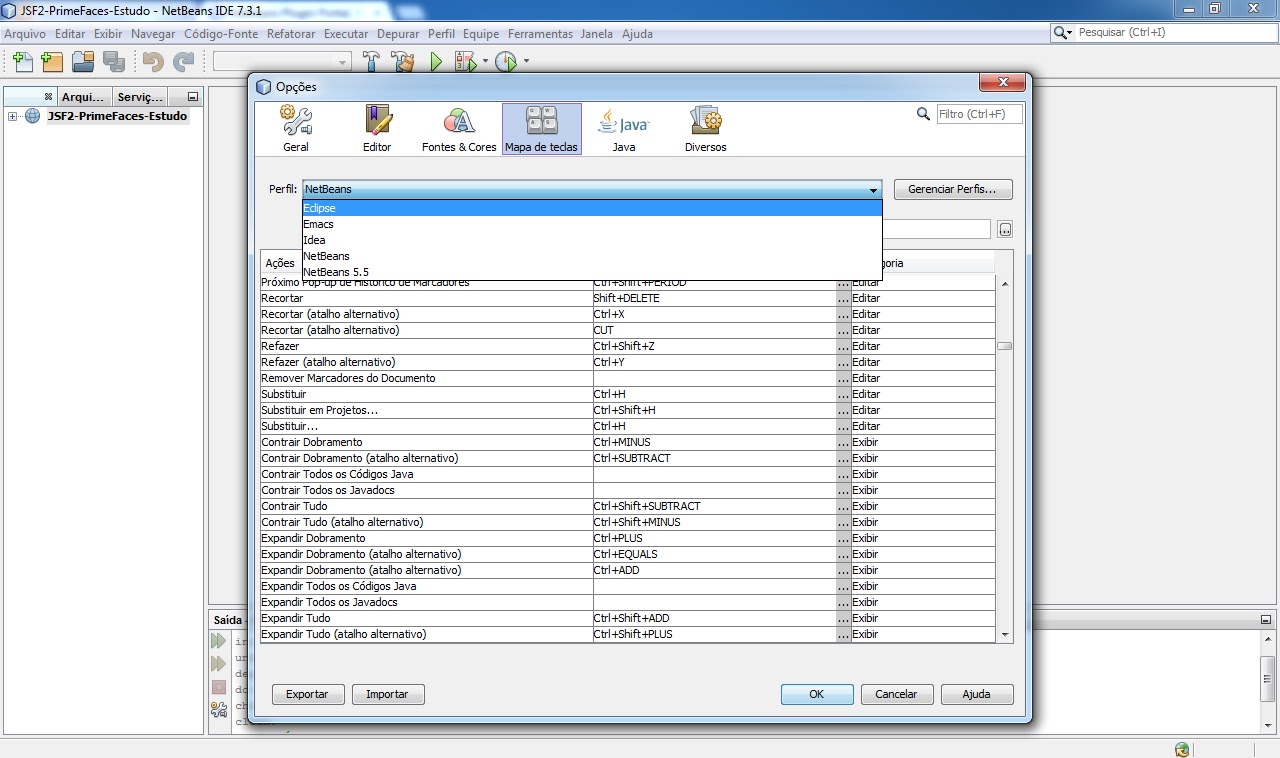
Como trocar o sistema de atalhos do Netbeans para o do Eclipse


Olá pessoal, acredito que muitos como eu, tem dificuldades de manipular algumas funcionalidades do Netbeans no começo do aprendizado, então, resolvi postar uma forma de continuar usando o sistema de atalhos do Eclipse IDE que ainda é a mais usada no mercado.

A única coisa que você deve fazer é acessar a guia "Ferramentas" ou "Tools" dependendo do idioma configurado no seu Netbeans e em seguida acessar o item "Opções" ou "Options".
Na tela que aparecer, basta configurar a opção como mostrado na imagem abaixo, clicar no botão"Ok" e correr para o abraço. Muito simples não, então, com o Netbeans é assim. 


segunda-feira, 12 de agosto de 2013

Baixando o Netbeans IDE


Uma boa ferramenta não poderia deixar a desejar na sua instalação, pois bem, o Netbeans possui um instalador próprio para cada plataforma, no bom e velho estilo "next, next, finish", mas ainda assim vou lhes mostrar o caminho das pedras...

Onde tudo começa...

Primeiramente, é necessário acessar a página de downloads no portal do Netbeans:

https://netbeans.org/downloads/index.html

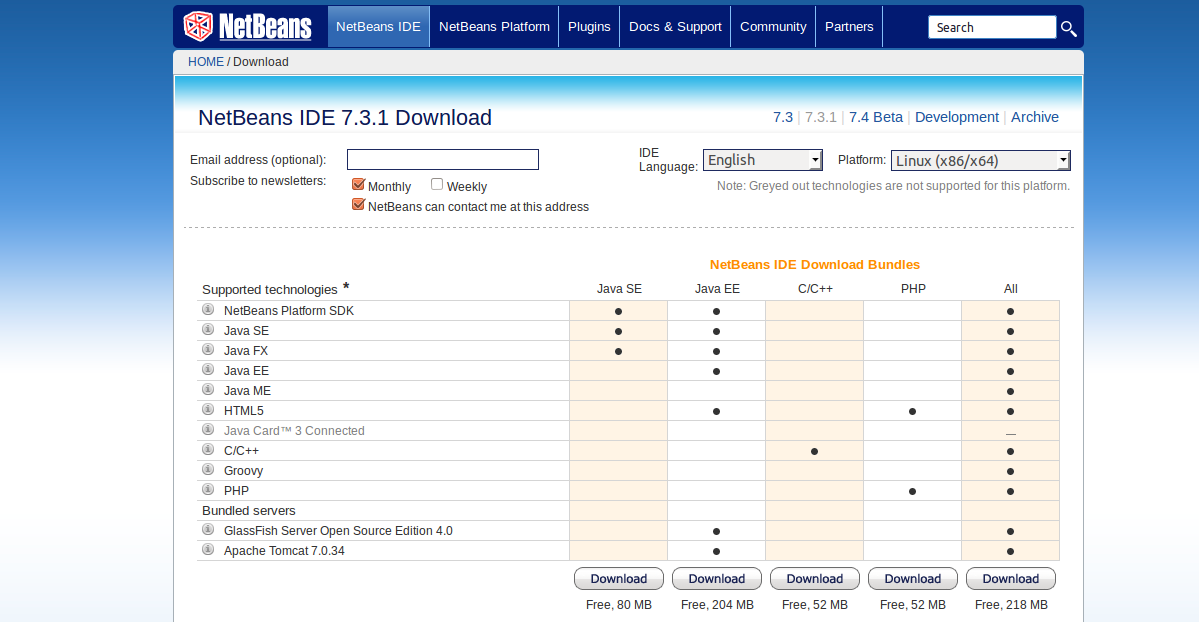
Depois de acessar a página, uma imagem parecida com a mostrada abaixo deve ser apresentada:


Nela, vemos muitas opções, mas todas de simples entendimento. Mesmo assim, vou explicar cada opção descrita na página.

Primeira Opção:


As opções em ênfase descrevem as versões disponíveis para download, passando pela versão estável, beta, em desenvolvimento e também por uma opção na qual podemos consultar uma versão bem antiga do Netbeans.

Segunda Opção:


Podemos escolher o idioma, tendo como opção inclusive o Português do Brasil, hehe.

Terceira Opção:


Podemos escolher a versão do sistema operacional, passando por Linux, Windows, Mac OS X e etc...

Quarta e Última Opção:


Estes botões indicam qual tipo de instalação realmente é importante para o tipo de desenvolvimento que trabalhamos. Note que ao lado esquerdo estão descritas todos os módulos disponíveis e em cada coluna, são marcadas as opções disponíveis para cada instalação, tendo também a opção para baixar todos os módulos.

Observações Importantes:

Mesmo escolhendo a opção para baixar tudo, ainda assim o Netbeans te da a opção de personalizar no momento da instalação, deixando fora os módulos que você não precisa no momento, mas podendo ser adicionados a qualquer hora. Além disto, o Netbeans ainda possui a premissa de que se você não criar nenhum projeto com a tecnologia, ele a deixa inativa, consumindo menos recurso no processamento e carregamento da IDE. Fantástico, não acham?